
💡FAQ-Pogosto zastavljena vprašanja: SDL internet
🇬🇧 For English version FAQ click here: ➡️ https://www.sdl.si/en/faq for Eduroam 🛠️ instructions click here ➡️ https://www.sdl.si/en/internet 🇬🇧
⚙️ Za navodila kako se povezati na 🌐internet 🛜 SDLnet & Eduroam kliknite sem ➡️ https://www.sdl.si/internet 🛠️
✔️ Kaj je Eduroam?
Eduroam je mednarodno varno akademsko omrežje, namenjeno študentom, zaposlenim in raziskovalcem.
Omogoča:
- enoten dostop v omrežje na vseh institucijah udeleženkah (univerze, knjižnice, raziskovalni inštituti, ŠDL),
- varno povezavo s šifriranjem,
- uporabo istih AAI-pooblastil (uporabniško ime + geslo) povsod.
✔️ Kaj potrebujem za uporabo Eduroama?
- Veljaven AAI-račun (od univerze ali inštitucije).
- Uradno konfiguracijo iz https://www.geteduroam.app/. (beri navodila SDL.si/internet)
- Mobilni telefon ali računalnik s podporo WPA2/WPA3 Enterprise.
ℹ️ Pomembno
- Vedno uporabljajte uradno konfiguracijo z 👉 https://cat.eduroam.org https://www.geteduroam.app/
- Ne uporabljajte starih ali ročno nastavljenih profilov 🚫
- Če AAI prijava ne deluje, preverite dostop do VIS/ŠIS/Moodle – za geslo se obrnite na svojo fakulteto.
🛠️ Pogoste težave z Eduroamom
| Težava | Možen vzrok | Rešitev |
|---|---|---|
| "Unable to join network" / "Cannot connect" | Napačno uporabniško ime ali geslo | Preverite AAI podatke in uporabite celoten format (npr. ime@student.uni-lj.si). |
| Pogoste prekinitve povezave | Stare ročne nastavitve ali konfliktni Wi-Fi profili | Izbrišite stare Eduroam profile in ponovno namestite uradno konfiguracijo (CAT). |
| Profil se ne prenese / iOS ne pokaže “Profile Downloaded” | Sistem blokira prenos profila | Ponovno zaženite napravo, omogočite internet, posodobite OS in dovolite namestitev profila v aplikaciji Eduroam CAT. |
| Opozorila o certifikatu | Nezaupljiv ali napačen certifikat | Profil prenesite prek cat.eduroam.org in potrdite uradni certifikat. |
| Omrežje Eduroam ni prikazano | Wi-Fi izklopljen ali prešibek signal | Vklopite Wi-Fi in se premaknite bližje dostopni točki. |
| Aplikacija ne more namestiti profila (Android) | Manjkajoča dovoljenja | Dovolite vsa zahtevana dovoljenja za Eduroam CAT. |
| Še vedno ne deluje | Napačna konfiguracija, motnje ali stare nastavitve | Izbrišite stare Eduroam profile, ponovno zaženite napravo in ponovno namestite CAT. |
| Povezano, a ni interneta (“No Internet”) | Napaka DHCP, podvojen profil ali napačen certifikat | Odstranite Eduroam, ponovno namestite CAT in znova zaženite Wi-Fi ali napravo. |
| Zelo počasna povezava ali deluje le v določenih prostorih | Preobremenjena dostopna točka, motnje ali debeli zidovi | Premaknite se bližje AP, izklopite osebni hotspot, po potrebi obvestite administratorja. |
| Deluje na telefonu, ne pa na računalniku (ali obratno) | Zastarel certifikat, stara konfiguracija ali antivirus | Izklopite antivirus za test, izbrišite stare profile in namestite najnovejšo CAT konfiguracijo. |
| Vedno zahteva geslo | SecureW2 ali sistem ne hrani poverilnic | Gesla ne vnašajte ročno; preverite nastavitve v SecureW2 ali ponovno namestite CAT. |
| AAI prijava ne deluje | Težava z AAI računom | Preverite prijavo v VIS/ŠIS/Moodle. Za gesla kontaktirajte fakulteto (ŠDL tega ne ureja). |
| Čudna opozorila o certifikatu | Stari ali napačni certifikati | Vedno uporabljajte konfiguracijo prek cat.eduroam.org. |
| Povezava občasno izgine | Interference z osebnimi hotspot napravami ali extenderji | Izklopite hotspot naprave in nedovoljene Wi-Fi ojačevalce. |
| Ne deluje po posodobitvi OS | Spremenjene varnostne nastavitve | Ponovno namestite CAT, potrdite certifikat in ponovno zaženite napravo. |
| Naprava zazna omrežje, vendar se ne poveže | Napačen datum/čas ali Enterprise blokada | Nastavite pravilen datum/čas, posodobite OS in ponovno namestite CAT. |
| Povezava se ne vzpostavi takoj (naključno ne deluje) | Kontroler ali RADIUS dodeli napačen profil / gleda napačno bazo. | Včasih se eduroam ne poveže takoj. Pomaga, da se Wi-Fi izklopi in ponovno vklopi ali pa da se povezava na eduroam poskusi večkrat, saj se ob tem podatki na RADIUS strežniku pravilno uskladijo. |
📱 iPhone Eduroam
Če se vaš iPhone ne more povezati v omrežje Eduroam, in ste uporabili aplikacijo Get eduroam sledite spodnjim korakom 👇
🔧 Priporočen postopek:
1️⃣ Izbrišite aplikacijo geteduroam (če je nameščena).
2️⃣ Odprite Nastavitve → Splošno → VPN & Device Management
➜ izbrišite vse obstoječe Eduroam profile.
3️⃣ Znova zaženite iPhone 🔄
4️⃣ Vklopite Wi-Fi in izberite omrežje Eduroam.
5️⃣ Ob prijavi vnesite:
- 👤 uporabniško ime v polnem AAI formatu
(npr. ime.priimek@student.uni-lj.si) - 🔑 geslo za AAI račun
6️⃣ Ko se prikaže opozorilo o certifikatu, izberite Trust / Zaupaj ✅
📶 Povezava se mora vzpostaviti v nekaj sekundah.
⚠️ Če povezava ne uspe takoj
- Izklopite in ponovno vklopite Wi-Fi 🔁
- Preverite, ali imate pravilen datum in čas ⏰
- Prepričajte se, da je iOS posodobljen 📲
- Poskusite povezavo večkrat zapored (včasih RADIUS potrebuje uskladitev)
🎯 Če povezava še vedno ne deluje
- Ponovni zagon naprave
- Odstranitev vseh starih Wi-Fi profilov
- Nova namestitev prek cat.eduroam.org &sdl.si/internet
- Preverjanje AAI gesla in uporabniškega imena
- Kontaktiranje domskega administratorja ali pa podporo matične fakultete
ℹ️ Splošna vprašanja:
👨🏼🎓 Težave s prijavo na stran Moj študent
- Ob vpisu v ŠDL domove imate 3 dni časa, da se prijavite na stran Moj študent in registrirate svoj e-poštni naslov. Če tega ne storite, se obrnite na Sprejemno pisarno.
- Če geslo ne deluje in ste kliknili "Pozabljeno geslo", a ne prejmete e-pošte (tudi ne v Spam mapi), kontaktirajte Sprejemno pisarno. 📧 sprejemna@sdl.si
🏠 Kako najdem domskega administratorja ?
- Prijavite se v Moj Študent: https://student.sd-lj.si/#
- Kliknite na ‘Namizje’ na dnu strani – tam bi morali videti prikazanega administratorja.
Administratorji so dosegljivi tudi prek e-poštnih naslovov: 📧 internetDom(št)@sdl.si
| Dom | E-pošta |
|---|---|
| Dom A–D | internetDomA@sdl.si, internetDomB@sdl.si, internetDomC@sdl.si, internetDomD@sdl.si |
| Dom 1–14 | internetDom1@sdl.si – internetDom14@sdl.si |
| DPL / FDV | internetDomDPL@sdl.si, internetDomFDV@sdl.si |
| G59 / VSZ | internetDomG59@sdl.si , internetDomVSZ@sdl.si |
| SD3 / SD4 | internetDomSD3@sdl.si, internetDomSD4@sdl.si |
| Poljanska / Ilirska | internetDomPoljanska@sdl.si, internetDomIlirska@sdl.si |
| AK / Litostroj / Topniška | internetDomAK@sdl.si, internetDomLitostroj@sdl.si, internetDomTopniska@sdl.si |
Če administrator ni naveden, oz se ne odziva se obrnite na predstavnika doma, ki bo obvestil upravo.
🔒 Zakaj je dostop do določene spletne strani blokiran v omrežju Študentskega doma Ljubljana (ŠDL/Eduroam)?
ŠDL ne blokira dostopa do vsebin. Če dostop do določenega spletnega mesta ali storitve ni na voljo, omejitev najverjetneje uveljavlja ponudnik omrežnih storitev, Arnes.
ŠDL nima nadzora nad zunanjimi omejitvami.
🧰 Ali lahko uporabljam svoj usmerjevalnik / Wi-Fi točko?
Ne
To ni podprto in ni dovoljeno.
Vsak poskus se obravnava kot kršitev pravil ŠDL in ima lahko posledice.
📡 Zakaj imam samo IPv6 naslov in ne IPv4?
- Na Wi-Fi omrežju je omogočen samo IPv6.
- Na žični povezavi sta omogočena IPv4 in IPv6.
- ŠDL ima omejeno število IPv4 naslovov. Ko so zapolnjeni, uporabniki dobijo samo IPv6.
- Trenutno ŠDL ne more pridobiti več IPv4 naslovov.
Kako preverim kateri IPv? imam ? https://www.whatismyip.com/
📶 Izguba Wi-Fi signala v sobi ali nadstropju
Možen okvara dostopne točke. Obrnite se na administratorja doma, da napako prijavi ustreznemu servisu.
🚫 Zakaj ni priporočljivo uporabljati osebnih hotspotov ali Wi-Fi točk?
- Povzročajo motnje v ŠDL omrežju.
- Zmanjšujejo kakovost in stabilnost povezave za vse.
- Prekrivajo kanale in motijo dostopne točke.
➡️ Uporabljajte samo uradna omrežja ŠDL.
🔧Pogoste težave s SDLnet
| Težava | Možen vzrok | Rešitev |
|---|---|---|
| SDLnet se ne poveže, čeprav je prej deloval | Izgubljene ali spremenjene nastavitve SecureW2 | Nastavitve → Omrežje & internet → Wi-Fi → Upravljanje znanih omrežij → SDLnet → Uredi → preverite kljukice v SecureW2 |
| Ob kliku na SDLnet zahteva uporabniško ime/geslo | SecureW2 ne vsebuje vaših podatkov | Ne vnašajte gesla v sistemsko okno; odprite SecureW2 konfiguracijo in dodajte pravilne podatke |
| Ponavljajoča pojavitvena okna za geslo | Nima shranjenih poverilnic | Popravite konfiguracijo v SecureW2 ali na novo namestite odjemalca |
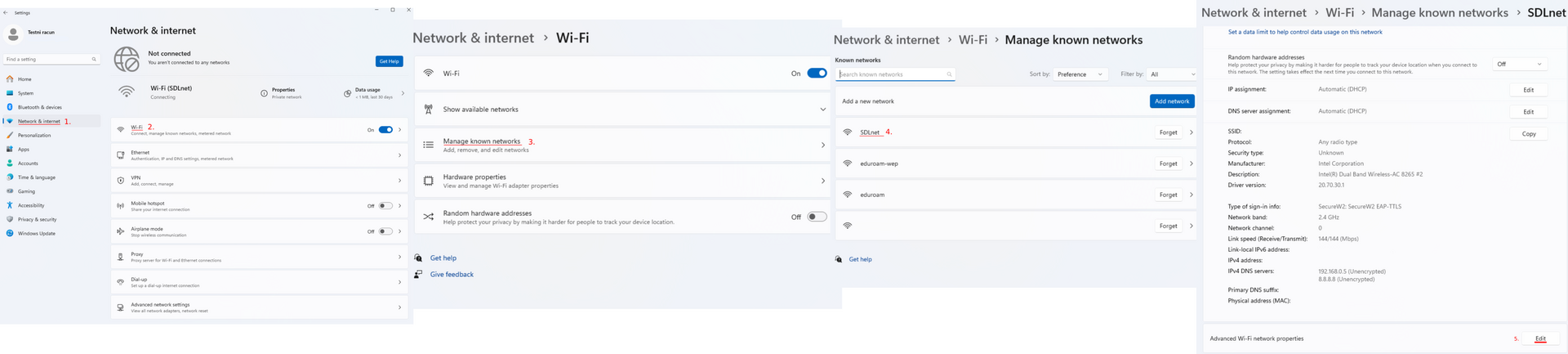

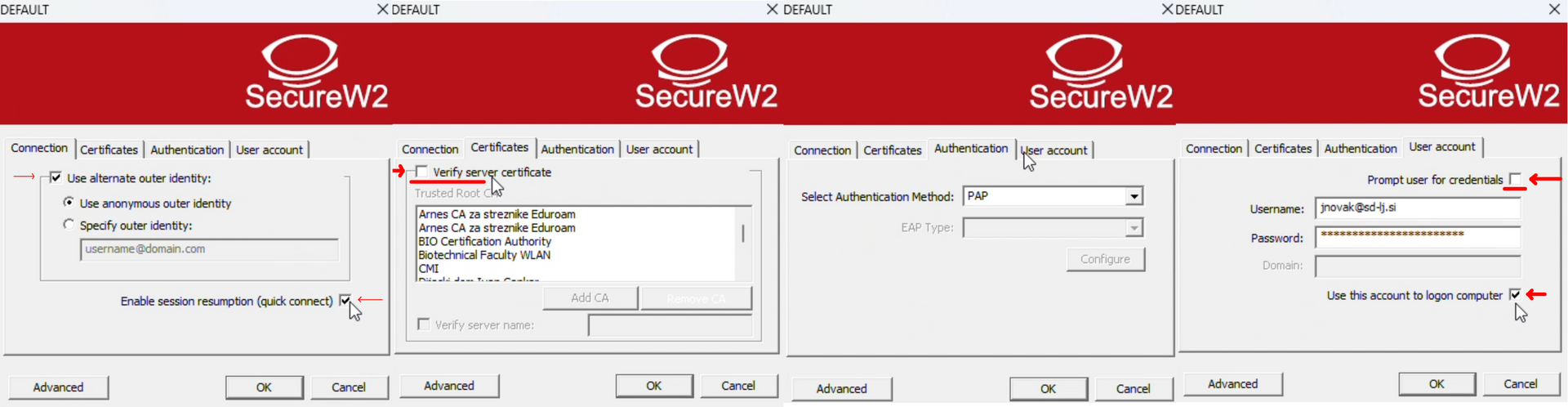
SDLnet Wifi se ne more povezati
Predpogoji: SDLnet je deloval brezhibno, nato pa se nenadoma ni več povezal?
Opomba: »To lahko naključno pomeni, da preiskujemo vzrok tega.«
Preverite, ali je kljukica nameščena ali manjka.
Wi-Fi: Pojdite na: Start → Nastavitve → Omrežje in internet → Wi-Fi → Upravljanje znanih omrežij → SDLnet → Napredne lastnosti omrežja Wi-Fi → Uredi → Varnost → Izberite Varno W2 → Kliknite Nastavitve → preverite kljukice!
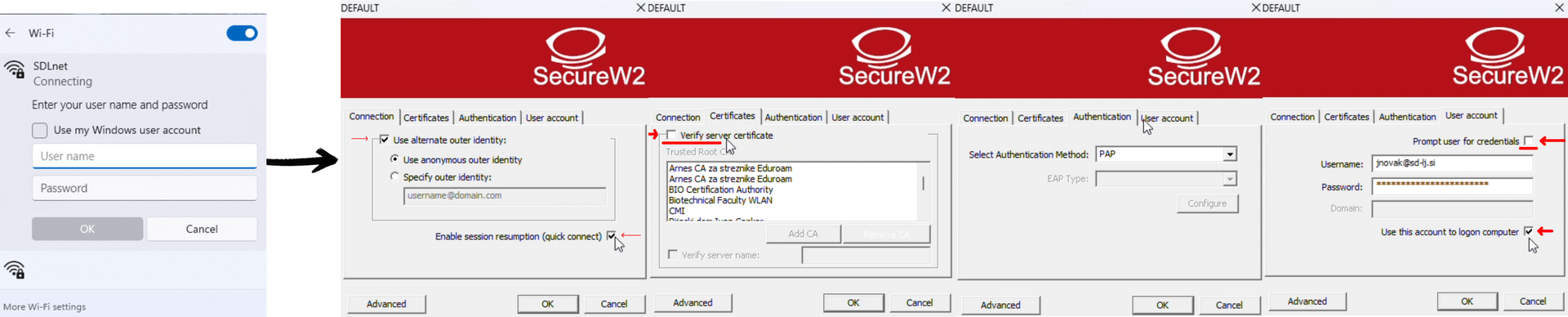
Po namestitvi odjemalca Secure W2 in kliku na SDLnet Wifi se pojavi zahteva za uporabniško ime in geslo?
V odjemalcu Secure W2 manjka ali je vaše (uporabniško ime (e-pošta) / geslo) napačno. V pojavno okno ne vnašajte ničesar!
Če želite to odpraviti, pojdite v konfiguracijo odjemalca Secure W2 in dodajte ali preverite svoje podatke (lokacija odjemalca v zgornji težavi).
📚 Če imate kakršne koli predloge, pripombe ali opazite napako na strani, prosimo, obvestite svojega domskega administratorja, da nas o tem lahko obvesti.“